Konfiguracja skrzynki pocztowej biimedia
Wybierz urządzenie / klienta:
🌐 Przeglądarka (Webmail)
📱 iOS
🤖 Android
🍎 Apple Mail (macOS)
🪟 Klient Windows
✉️ Inny klient
Przejdź do
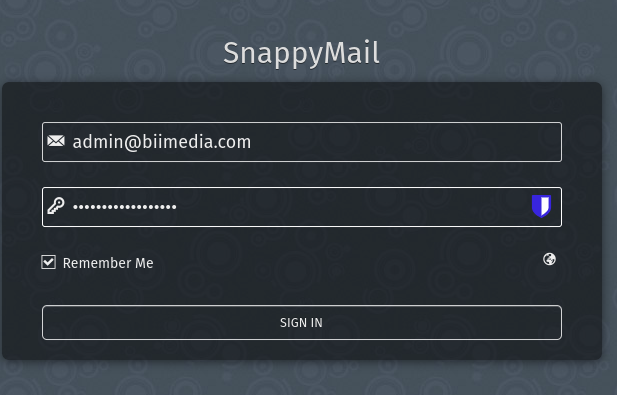
https://biimedia.com:8443/snappymail
.
Wpisz
[email]
w polu
Login
.
kopiuj
Wpisz
[hasło]
w polu
Hasło
.
kopiuj
Kliknij
Zaloguj
. Zobaczysz swoją skrzynkę.
Otwórz
Ustawienia › Mail › Konta › Dodaj konto › Inne › Dodaj konto pocztowe
.
Podaj
Imię
,
[email]
(Email) i
[hasło]
.
kopiuj email
kopiuj hasło
Wybierz
IMAP
i ustaw:
Serwer przychodzący:
hosting.biimedia.com
, Port
993
, SSL
Serwer wychodzący:
hosting.biimedia.com
, Port
465
, SSL
Kliknij
Dalej
i poczekaj na weryfikację.
Zapamiętaj, następnie wróć do aplikacji Mail.
Uruchom aplikację
Gmail
lub
Email
i wybierz
Dodaj konto
.
Wybierz
Inne
›
Konto IMAP
.
Podaj
[email]
i
[hasło]
.
kopiuj email
kopiuj hasło
IMAP serwer:
hosting.biimedia.com
, Port
993
, Typ zabezp. SSL/TLS
SMTP serwer:
hosting.biimedia.com
, Port
465
, SSL/TLS
Zakończ, konto pojawi się w skrzynce.
Otwórz
Ustawienia systemowe › Internet Accounts
i kliknij
Add Account › Other Mail Account…
Podaj
[email]
i
[hasło]
.
kopiuj email
kopiuj hasło
IMAP serwer:
hosting.biimedia.com
, Port
993
, SSL
SMTP serwer:
hosting.biimedia.com
, Port
465
, SSL
Kliknij
Zaloguj
›
Gotowe
.
Uruchom
Outlook
lub
Poczta Windows
i wybierz
Dodaj konto
.
Wybierz
Zaawansowana konfiguracja › Internet E‑mail
.
Wprowadź:
Email:
[email]
Serwer przychodzący (IMAP):
hosting.biimedia.com
, Port
993
, Szyfrowanie: SSL
Serwer wychodzący (SMTP):
hosting.biimedia.com
, Port
465
, SSL
Login i hasło takie same jak wyżej.
Kliknij
Zaloguj
.
Ustaw parametry IMAP/SMTP w swoim kliencie:
Parameter
Wartość
Email / Login
[email]
Hasło
[hasło]
IMAP serwer
hosting.biimedia.com
IMAP port
993 (SSL)
SMTP serwer
hosting.biimedia.com
SMTP port
465 (SSL)